


| 免费用户福利小苹果影视 | 付费影视软件终极三版本 |
很多人第一次使用 TVBox、影视仓这类应用时,都会卡在同一个地方:软件已经装好了,但首页没有内容,或者提示需要填写「配置地址」。
其实配置过程不复杂。你只需要准备一个可用的接口地址,把它粘贴到软件的「配置地址」里,保存后返回首页,就能看到首页数据源、搜索、分类、直播等入口。
开始前先准备什么
开始前建议先准备好这三样东西:
- 已安装好的 TVBox 或影视仓应用。
- 一个可用的配置接口地址。
- 手机、电视盒子或电脑端可以正常联网。
如果你还没有接口地址,可以从这篇文章里复制:
配置源变化比较快,今天能用不代表以后一直能用。建议多准备几个备用接口,遇到加载失败时直接换一个。
第一步:打开 TVBox 或影视仓
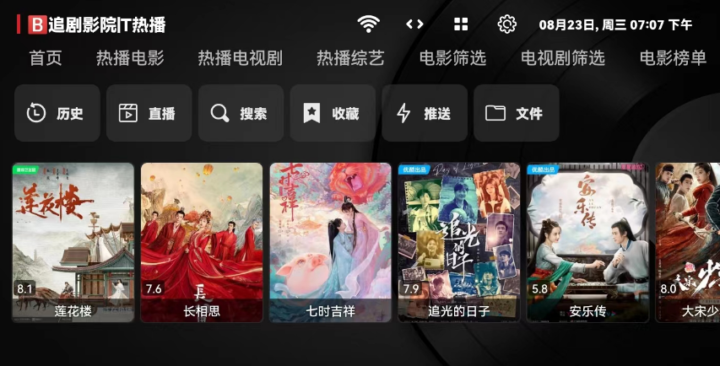
先打开手机、电视盒子或电脑上的 TVBox / 影视仓应用。
![图片[1]-TVBox / 影视仓接口配置教程(图文版)-159e资源网](https://www.159e.cn/wp-content/uploads/2026/10/1791963214-saVbeWn8.png)
如果是电视端,通常可以用遥控器方向键操作;如果是手机端,直接点击屏幕即可。
第二步:进入设置页面
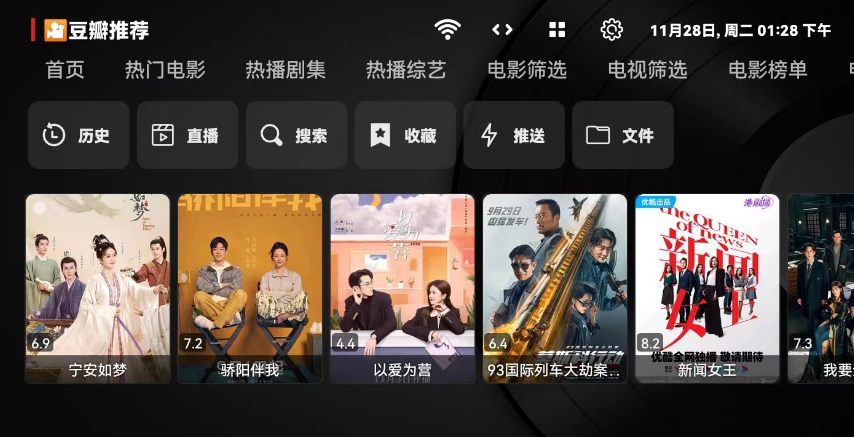
进入应用首页后,找到「设置」入口。不同版本的位置可能不一样,有的在右上角,有的在顶部菜单里。
![图片[2]-TVBox / 影视仓接口配置教程(图文版)-159e资源网](https://www.159e.cn/wp-content/uploads/2026/10/1791963215-KfF3ux5R.png)
常见入口名称包括:
- 设置
- 配置
- 接口
- 配置地址
如果首页没有内容,不用担心,先进入设置把配置地址填好。
第三步:找到「配置地址」
进入设置页面后,找到「配置地址」这一项。
![图片[3]-TVBox / 影视仓接口配置教程(图文版)-159e资源网](https://www.159e.cn/wp-content/uploads/2026/10/1791963215-PDZ2icsS.png)
有些版本还会同时显示「直播地址」「线路切换」「首页推荐」「播放器」等选项。新手只需要先处理「配置地址」,其他设置可以暂时不动。
第四步:粘贴接口地址
点击「配置地址」后,通常会弹出输入框、二维码推送页或远程推送页面。
![图片[4]-TVBox / 影视仓接口配置教程(图文版)-159e资源网](https://www.159e.cn/wp-content/uploads/2026/10/1791963215-aMyBZJYi.png)
把复制好的接口地址粘贴进去。例如:
http://www.饭太硬.net/tv粘贴时注意:
- 只复制接口本身,不要复制多余空格。
- 不要漏掉
http://或https://。 - 如果地址很长,建议整行复制。
- 如果电视端输入不方便,可以优先使用扫码推送或远程推送。
第五步:点击确定保存
粘贴完成后,点击「确定」或「保存」。
![图片[5]-TVBox / 影视仓接口配置教程(图文版)-159e资源网](https://www.159e.cn/wp-content/uploads/2026/10/1791963216-rMYzKSBj.png)
保存后应用可能会短暂加载。如果配置正常,返回首页后就能看到数据源、分类、搜索和推荐内容。
如果保存后没有反应,可以先退出设置页,再回到首页刷新;仍然不行,就换一个配置地址。
第六步:回到首页查看内容
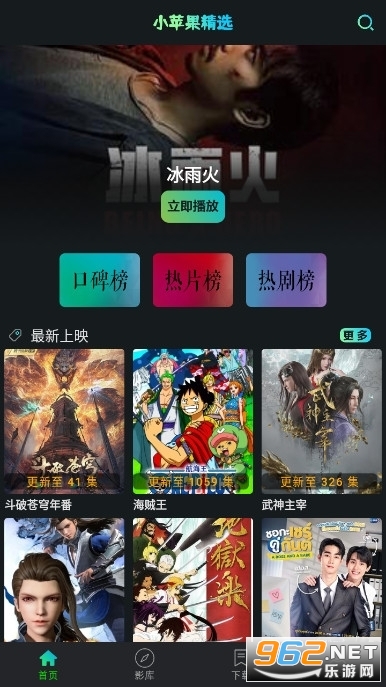
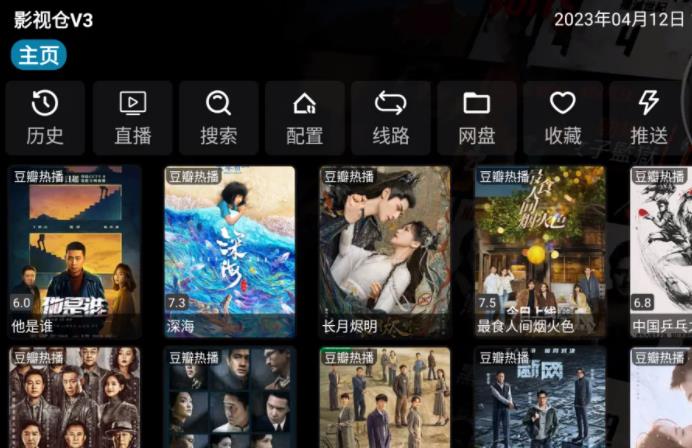
保存配置后,回到首页。正常情况下,首页会出现影视分类、热门内容、搜索入口或首页数据源选择窗口。
![图片[6]-TVBox / 影视仓接口配置教程(图文版)-159e资源网](https://www.159e.cn/wp-content/uploads/2026/10/1791963216-QIFNDRVt.png)
有些多仓配置会弹出「请选择首页数据源」。这时选择一个线路即可进入首页。
如果你只是想快速使用,可以先选默认配置;如果默认线路不好用,再换其他线路。
第七步:不会播放时切换线路
配置成功不代表每个资源都一定能播放。遇到搜索不到、播放失败、加载慢时,可以尝试切换首页线路或数据源。
![图片[7]-TVBox / 影视仓接口配置教程(图文版)-159e资源网](https://www.159e.cn/wp-content/uploads/2026/10/1791963216-UJ8cjoQC.png)
常见处理方式:
- 回到首页。
- 点击顶部的线路位置或首页数据源位置。
- 在弹出的线路列表里换一个配置。
- 再重新搜索或打开影片。
多仓配置的好处就在这里:一个线路不好用,可以换另一个线路继续试。
单仓和多仓有什么区别
单仓
单仓通常只有一个配置源,结构更简单,加载速度可能更快。适合想快速使用、不想在多个线路里切换的人。
适合场景:
- 只想用一个稳定接口。
- 不想看到太多线路选项。
- 设备性能比较一般,希望加载更快。
多仓
多仓通常包含多个配置源,选择更多,但第一次加载时可能会慢一些。适合愿意多试几个线路的人。
适合场景:
- 某个接口经常失效。
- 想在多个源之间切换。
- 想保留更多备用线路。
新手可以先用多仓,因为容错率更高;熟悉之后再根据体验换成单仓。
常见问题
1. 配置地址粘贴后为什么没反应?
常见原因有:
- 地址已经失效。
- 当前网络访问不了这个域名。
- 应用版本太旧,不兼容当前配置格式。
- 地址复制时多了空格或少了字符。
建议先换一个配置地址测试,不要一直卡在同一个接口上。
2. 为什么首页还是空白?
可能是配置没有保存成功,也可能是当前线路数据源加载失败。可以按这个顺序排查:
- 重新进入设置,确认配置地址还在。
- 退出应用后重新打开。
- 切换首页数据源。
- 换一个接口地址。
3. 搜索能出结果,但播放失败怎么办?
搜索和播放可能来自不同源。搜索能出结果,只能说明数据源还能查询,不代表播放线路一定可用。
可以尝试:
- 换播放线路。
- 换首页数据源。
- 换另一个配置接口。
- 检查网络是否稳定。
4. 电视端输入太麻烦怎么办?
如果应用支持扫码推送,可以用手机扫码打开远程配置页面,再把接口地址粘贴进去。这样比用遥控器逐字输入方便很多。
如果没有扫码推送,可以先在手机端测试配置,确认可用后再复制到电视端。
5. 配置地址会不会一直可用?
不会保证。TVBox / 影视仓接口通常由第三方维护,可能因为域名、服务器、维护状态、网络环境变化而失效。
建议收藏多个备用地址,并定期更新。
新手推荐操作顺序
如果你不想研究太多,按下面顺序操作就行:
- 先复制一个多仓配置地址。
- 打开 TVBox / 影视仓。
- 进入设置。
- 点击配置地址。
- 粘贴接口地址。
- 点击确定保存。
- 返回首页。
- 如果打不开,就切换线路或换一个接口。
这个流程适合大多数 TVBox / 影视仓版本。
使用提醒
TVBox / 影视仓本身是播放器或聚合工具,配置接口里的内容来自第三方源。不同接口的稳定性、内容来源和可用性都不一样。
本文只介绍配置方法,不存储、不上传影视内容,也不保证任何第三方接口长期可用。观看影视内容请遵守当地法律法规,支持正版。
最后
TVBox / 影视仓配置接口的核心就一句话:进入设置,找到配置地址,粘贴接口,确定保存,回首页查看。
真正影响体验的是接口是否稳定、线路是否可用。建议多准备几个配置地址,遇到打不开时先换线路,再换接口,效率会高很多。
2、本站一切资源不代表本站立场,并不代表本站赞同其观点和对其真实性负责。本站一律禁止以任何方式发布或转载任何违法的相关信息,访客发现请向站长举报,本站资源仅供学习与参考,请勿用于商业用途以及违法使用。
3、本站大部分下载资源收集于网络,该资源仅供学习和研究传播,版权归原作者所有,若为付费资源,大家请在下载后24小时内自觉删除,一切关于该资源商业行为与站长及159e资源网(www.159e.cn)无关。
4、请勿将该软件进行商业交易、转载、商业用途等行为,该软件只为研究、学习所提供,若作商业用途,请到原网站购买,由于未及时购买和付费发生的侵权行为,与本站无关,该软件使用后发生的一切责任和问题与站长及159e资源网(www.159e.cn)无关。
5、本站所有资源都来源于网络收集或转载!如果侵犯了您的权益,请及时告知我们,我们即刻处理!本网站的文章部分内容可能来源于网络,仅供大家学习与参考,如有侵权,请联系我们予以删除!如本站不慎侵犯您的版权请联系我们,我们将及时处理,并撤下相关内容!(E-mail:334635982@qq.com)。






![表情[ganga]-159e资源网](https://www.159e.cn/wp-content/themes/zibll/img/smilies/ganga.gif)


暂无评论内容